

Destructoid.
Captura de tela por destrutóide

|
Silent Hill f está disponível no PC e console e você pode ajustar as configurações para obter melhor desempenho em seu hardware.
Minhas horas iniciais com o jogo foram surpreendentemente suaves, mas somente depois de usar as configurações corretas. Se você tem hardware relativamente mais fraco ou um PC bestial, este guia ajudará você a obter o melhor desempenho.
Melhores dicas de gráficos Silent Hill F para desempenho suave
Antes de explorar o que acredito que são as melhores configurações de gráficos, é essencial verificar o básico.
- Atualize seus drivers de gráficos: Novas atualizações já foram lançadas para o Silent Hill F, e a primeira tarefa deve ser instalá -las. Esteja você em um dispositivo AMD ou NVIDIA, pode baixar e instalar a atualização usando o aplicativo. Isso permitirá que você otimize os drivers e obtenha o melhor desempenho possível.
- Limite o FPS: Meu FPS não ficou caído no começo, o que poderia ter levado ao único acidente que eu sofri. Desde então, eu limpei meu acidente e o desempenho tem sido consistente e suave.
- Desative V-Sync: Se o seu hardware atender aos padrões atuais, mas não estiver no topo do intervalo, você poderá desativar o V-Sync para reduzir a carga no seu sistema.
Vejamos as melhores configurações de gráficos para usar no jogo.
Melhores configurações gráficas para usar em Silent Hill F
A performance geral do jogo tem sido extremamente suave até agora. Minha configuração de hardware consiste na Ryzen 5600G, 12 GB NVIDIA RTX 3060 e 16 GB de RAM DDR5. Eu tenho executado essas configurações desde o início do acesso antecipado.
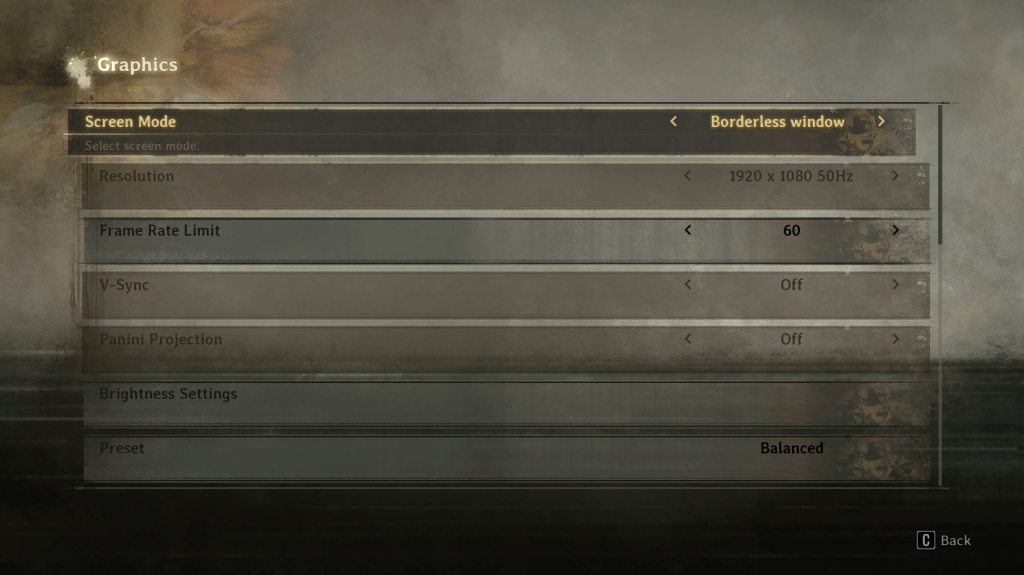
- Modo de tela: tela cheia (eu uso a janela sem borda devido à minha configuração de várias telas)
- Limite do quadro: 60
- V-Sync: OFF
- Predefinição: equilibrado
- Porcentagem de tela: 100%
- Iluminação indireta: lúmen épico
- Reflexões: OFF
- Qualidade de sombra: Média
- Qualidade da textura: Média
- Qualidade do shader: alta
- Qualidade de efeitos visuais: médio
- Qualidade pós -processamento: médio
- Ver Qualidade da Distância: Médio
- Anti-Aliasing: DLSS (já que tenho um dispositivo Nvidia)
- Qualidade anti-aliasing: equilibrado
- Motion Blur: Off
Isso é importante: se você ainda está enfrentando problemas de desempenho, reduza todas as configurações de médio para baixo e de alto para o meio. Isso deve remover automaticamente quaisquer problemas que possam surgir e ajudá -lo a concluir todas as missões com facilidade.
Gosta do nosso conteúdo? Definir destrutóides como Uma fonte preferida no Google Em apenas uma etapa, para garantir que você nos veja com mais frequência em suas pesquisas no Google!
Arka Sarkar.
Leia mais aqui em inglês: https://www.destructoid.com/best-silent-hill-f-graphics-settings-for-less-lag-and-no-crashes/?utm_source=rss&utm_medium=rss&utm_campaign=best-silent-hill-f-graphics-settings-for-less-lag-and-no-crashes.
Fonte: destructoid.com.
Destructoid.
2025-09-23 18:19:00









Publicado: 23 de setembro de 2025 13:19