
IGN Articles.
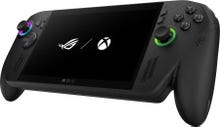
O Asus ROG Xbox Ally X está finalmente aqui, e o que torna este PC portátil para jogos especial é sua capacidade de executar vários inicializadores de jogos na experiência Xbox Full Screen. Isso torna o dispositivo muito mais fácil de usar do que outros dispositivos portáteis que forçam você a lidar com a área de trabalho do Windows em uma tela sensível ao toque. A única desvantagem real aqui é que a maioria dos inicializadores de terceiros que a Microsoft permite atualmente no aplicativo Xbox não foram otimizados para controladores. Então, para a maioria deles você ainda terá que cutucar um pouco a tela. Mas ei, pelo menos você pode baixar e instalar os aplicativos sem precisar iniciar um navegador da web.
Asus ROG Xbox Aliado X
75
Xbox
Como o Xbox Ally X é um dispositivo Windows 11 – pelo menos por padrão – você terá que entrar em uma conta da Microsoft para usar o portátil. Ao inicializar o aplicativo Xbox pela primeira vez, ele perguntará se sua conta atual da Microsoft é ou não igual à sua conta Xbox. Para a maioria das pessoas, a resposta será sim.
Caso contrário, onde diz “Usar uma conta diferente”, role para baixo até “Conta da Microsoft” com o D-Pad e pressione o botão A – ou você pode simplesmente tocar nele com o dedo. Em seguida, clique em “Continuar” e siga as instruções na tela para entrar em sua conta Xbox. Depois de fazer login, uma tela mostrando a foto do seu perfil do Xbox aparecerá com um grande botão verde que diz “Vamos lá”. Clique nele e você estará no aplicativo Xbox.
Depois que todos estiverem conectados à sua conta do Xbox, use o controlador para navegar até a guia Biblioteca – parecerá um monte de livros em uma estante. Quando estiver lá, vá até “Meus aplicativos” e você verá os outros aplicativos que pode instalar.

Vapor
Em “Meus aplicativos”, encontre o logotipo do Steam, navegue até ele e pressione o botão A ou apenas toque nele com o dedo. Já deve estar instalado e será aberto em uma nova janela. Assim que você abrir o programa, ele começará verificando atualizações e depois abrirá no modo Big Picture, onde você terá que escolher seu idioma e fuso horário.
Feito isso, você verá a página de login. Digite seu nome de usuário e senha ou, se você for como eu e usar o Steam Guard, escaneie o código QR com o aplicativo móvel Steam. Há também um botão “criar conta Steam” abaixo do código QR, caso você ainda não tenha uma conta. Depois de fazer login, o Steam baixará seus dados de usuário e o guiará por um tour pelo modo Big Picture. E pronto, você está conectado ao Steam e pronto para baixar seus jogos.
Loja de jogos épicos
Volte para o aplicativo Xbox, navegue até “Meus aplicativos” e clique ou toque na opção Epic Games Store. Ao contrário do Steam, você terá que baixá-lo, mas o aplicativo Xbox cuidará disso para você. Espere o círculo giratório verde parar e siga as instruções na tela para navegar pelo assistente de instalação. É provável que você precise usar a tela sensível ao toque algumas vezes durante esse processo.
Assim que a Epic Games Store estiver instalada, você verá a tela de login. Existem várias opções para fazer login, especialmente se você já vinculou sua conta à sua conta PlayStation, Xbox ou Nintendo através de algo como Fortnite – ou você pode simplesmente fazer login com um e-mail e senha. Depois de fazer login e passar pela autenticação de dois fatores, você poderá baixar seus jogos. No entanto, lembre-se de que a Epic não implementou controles de gamepad em seu aplicativo, então você terá que usar a tela sensível ao toque para navegar no aplicativo, e não é a melhor experiência. Mas, ei, funciona!
Assim como na Epic Games Store, você pode baixar o aplicativo Battle.net encontrando-o na seção “Meus aplicativos”, tocando ou clicando nele. Depois que o aplicativo for baixado, você será solicitado a selecionar um idioma. Depois de selecionado, o aplicativo passará pelo processo de instalação. Basta clicar em sim quando ele pedir permissão e você superará isso.
Depois que o aplicativo for instalado, ele deverá mostrar uma página de login vertical bem estreita. Caso contrário, e você voltar para a biblioteca do aplicativo Xbox, basta reabrir o aplicativo Battle.net e você será direcionado para a tela de login. A partir daí, faça login em sua conta ou crie uma nova e você será levado ao aplicativo. Porém, assim como a Epic Games Store, a Blizzard não trabalhou no suporte ao controle, então você terá que usar a tela sensível ao toque para navegar no programa.
GOG
Volte para o aplicativo Xbox e navegue até a página “Meus aplicativos” novamente. Em seguida, clique ou toque no logotipo do GOG Galaxy para instalar o novo aplicativo. Depois de fazer o download, você será guiado pelo processo de navegação e provavelmente terá que usar a tela sensível ao toque para concluí-lo. Quando terminar, certifique-se de que “launch GOG Galaxy” esteja marcado e clique em Concluir. Então, você verá outra tela de login estreita. A partir daí, insira seu e-mail ou senha ou use um dos outros métodos de login.
Depois de fazer login, o aplicativo será aberto e você poderá baixar jogos do GOG. No entanto, assim como Batalha.net e Epic Games Store, você não poderá usar o gamepad para navegar no aplicativo, além de configurá-lo para o modo Desktop para emular um mouse.
Ubisoft Conectar
Novamente, como acontece com outros inicializadores de terceiros, volte para o aplicativo Xbox e navegue até a guia “Meus aplicativos” da página da biblioteca. Quando estiver lá, navegue até o logotipo do Ubisoft Connect e clique nele ou toque nele com o dedo. Tal como acontece com os outros iniciadores, isso fará o download do aplicativo e iniciará o processo de instalação. Em seguida, use a tela sensível ao toque para concluir o processo de instalação. O aplicativo passará por algumas telas iniciais onde verificará se há atualizações e, em seguida, enviará você para a tela de login.
Basta digitar seu e-mail e senha e tocar em “login” com o dedo. Feito isso, você estará no aplicativo da Ubisoft, onde poderá navegar em sua biblioteca e baixar jogos. No entanto, ao contrário de muitas plataformas de terceiros, você pode navegar neste aplicativo com o controlador, o que o torna um dos iniciadores mais fáceis de usar.
Todo o resto
Qualquer outro jogo, aplicativo ou inicializador que não seja exibido imediatamente na guia “Meus aplicativos” do Xbox precisará ser instalado e usado no modo desktop. Isso não é o ideal, mas você pode acessar a área de trabalho de duas maneiras. O mais fácil é manter pressionado o botão Xbox e, em seguida, navegar até o botão da área de trabalho do Windows e pressionar o botão A. Ou você pode simplesmente usar o dedo para deslizar de baixo para cima na tela e tocar no botão Área de trabalho.
Quando estiver no modo Desktop, você pode usar o Microsoft Edge para baixar e instalar o que seu coração desejar. Porém, lembre-se de que, com a forma como o aplicativo Xbox funciona no momento, você não poderá adicionar outros aplicativos à experiência em tela cheia, o que pode ser um problema se for um aplicativo que você precisa usar regularmente. Esperançosamente, a Microsoft muda isso ou simplesmente adiciona muito mais aplicativos que você pode baixar na experiência de tela inteira. Teremos apenas que esperar para ver isso, no entanto.
Jackie Thomas é editora de guias de compra e hardware da IGN e rainha dos componentes de PC. Você pode segui-la @Jackiecobra
Jacqueline Thomas.
Leia mais aqui em inglês: https://www.ign.com/articles/how-to-sign-in-to-your-gaming-accounts-on-the-asus-rog-xbox-ally-x.
Fonte: IGN.
IGN Articles.
2025-10-17 19:15:00








Deixe um comentário